Assistant Vocal Freebox Pop : Configuration et Commandes Disponibles

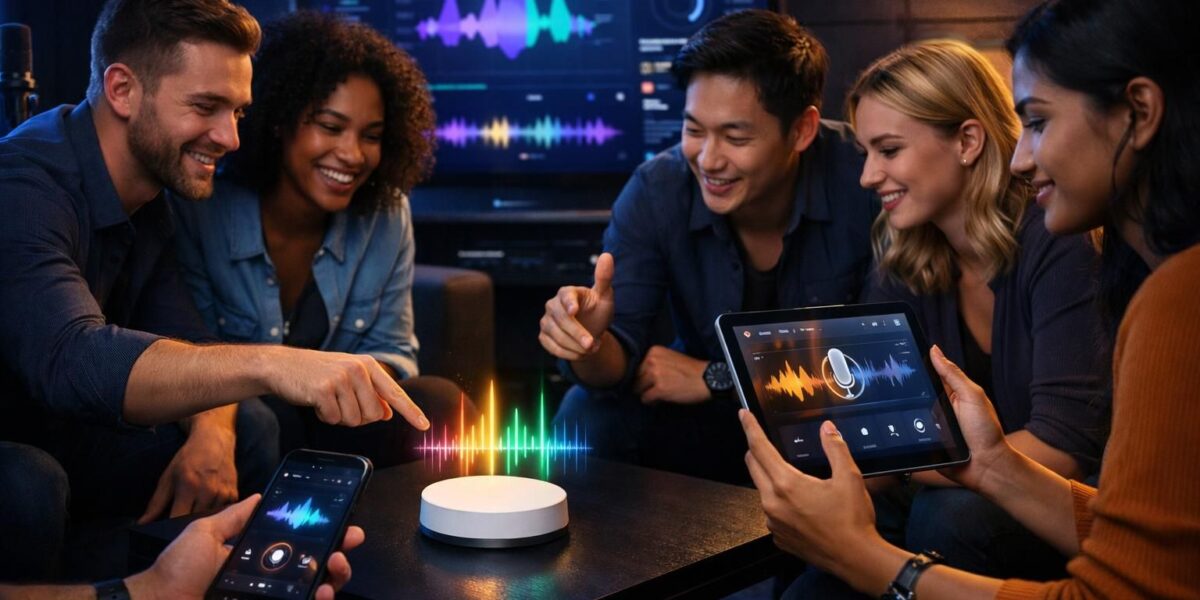
Dans un salon où l’on jongle entre streaming, jeux en ligne, domotique et appels professionnels, la télécommande “classique” montre vite ses limites. L’Assistant Vocal intégré à la Freebox Pop change la donne : vous ne naviguez plus, vous orches trez. Une phrase suffit pour lancer un film, ajuster le son, retrouver une chaîne, ou piloter un éclairage connecté. Et quand la famille est dispersée entre le canapé, la cuisine et le bureau, la voix devient le lien le plus naturel : rapide, mains libres, immédiat.
Le vrai enjeu, pourtant, n’est pas de “parler à sa TV”. C’est de réussir une Configuration propre, d’optimiser les Paramètres Assistant, et d’obtenir une Reconnaissance Vocale fiable. Car une commande qui échoue une fois sur trois finit au placard. Dans ce guide, on va donc au-delà des généralités : étapes concrètes de jumelage avec Google Home, Activation Commandes essentielles, listes de Commandes Vocales utiles, routines domotiques, dépannage structuré, et bonnes pratiques pour transformer l’Assistant Freebox en réflexe du quotidien.
En bref
- La Freebox Pop devient un hub de maison connectée grâce à l’intégration avec OK Google via l’app Google Home.
- Une Configuration soignée (Wi‑Fi stable, comptes liés, permissions) conditionne la qualité de la Reconnaissance Vocale.
- La Télécommande Vocale peut remplacer la navigation classique : chaînes, volume, recherche de contenus, lancement d’apps.
- Les routines Google Assistant démultiplient le Contrôle Domotique : “Bonne nuit” peut éteindre TV + lumières + couper le son.
- Les problèmes fréquents (appareil non détecté, Wi‑Fi instable, micro désactivé) se résolvent avec des vérifications ciblées et des réglages simples.
Pourquoi activer l’Assistant Vocal sur Freebox Pop est crucial pour une télécommande vraiment intelligente
Activer la commande vocale sur la Freebox Pop, ce n’est pas un gadget : c’est un changement d’interface. Vous passez d’une logique “menu → sous-menu → réglage” à une logique “intention → action”. C’est précisément ce qui rend l’Assistant Vocal si persuasif au quotidien : il réduit la friction, donc il augmente l’usage.
Prenons une scène simple : Léa rentre tard, pose son sac, et veut juste “mettre quelque chose” sans réfléchir. Avec la Télécommande Vocale, elle peut dire : “OK Google, lance une comédie” ou “mets les infos”. La différence n’est pas la vitesse brute, mais la charge mentale en moins. Et c’est exactement ce que recherchent les foyers connectés en 2026 : un numérique qui s’efface au profit de l’expérience.
De la navigation TV au pilotage par intention : l’effet “zéro clic”
La valeur des Commandes Vocales explose quand vous enchaînez des actions. Monter le volume, changer de chaîne, reprendre une lecture, lancer une appli… À la télécommande, ce sont des micro-gestes répétitifs. À la voix, c’est une consigne. Résultat : votre box devient plus “invisible”, mais plus présente dans le confort.
Pour comprendre l’intérêt, il suffit de comparer deux comportements : chercher un film via des menus, ou dire “OK Google, cherche des films d’action”. Le second cas encourage l’exploration de contenus, et donc une utilisation plus riche de l’écosystème multimédia. Si vous voulez creuser l’intérêt même d’activer cette logique sur la Pop, ce dossier explique très bien pourquoi l’activation est un levier majeur : pourquoi activer la commande vocale sur Freebox Pop.
Accessibilité, multi-usagers et contexte familial : la voix comme interface universelle
La Reconnaissance Vocale n’est pas seulement une question de confort, c’est aussi une question d’accessibilité. Dans une famille, tout le monde n’a pas la même aisance avec les interfaces. Les enfants, les seniors, ou tout simplement vos invités : parler reste plus universel que “trouver le bon bouton”.
Dans un petit bureau à domicile, la voix a aussi un rôle discret : vous pouvez baisser le volume pendant un appel, ou mettre en pause sans détourner votre attention. La promesse est simple : rester focalisé sur ce qui compte, pendant que la Freebox Pop exécute.
Pour que cette promesse tienne, l’étape suivante est déterminante : réussir la Configuration avec Google Assistant, proprement, sans approximations.
Configuration de la Freebox Pop avec OK Google : étapes fiables via Google Home et Paramètres Assistant
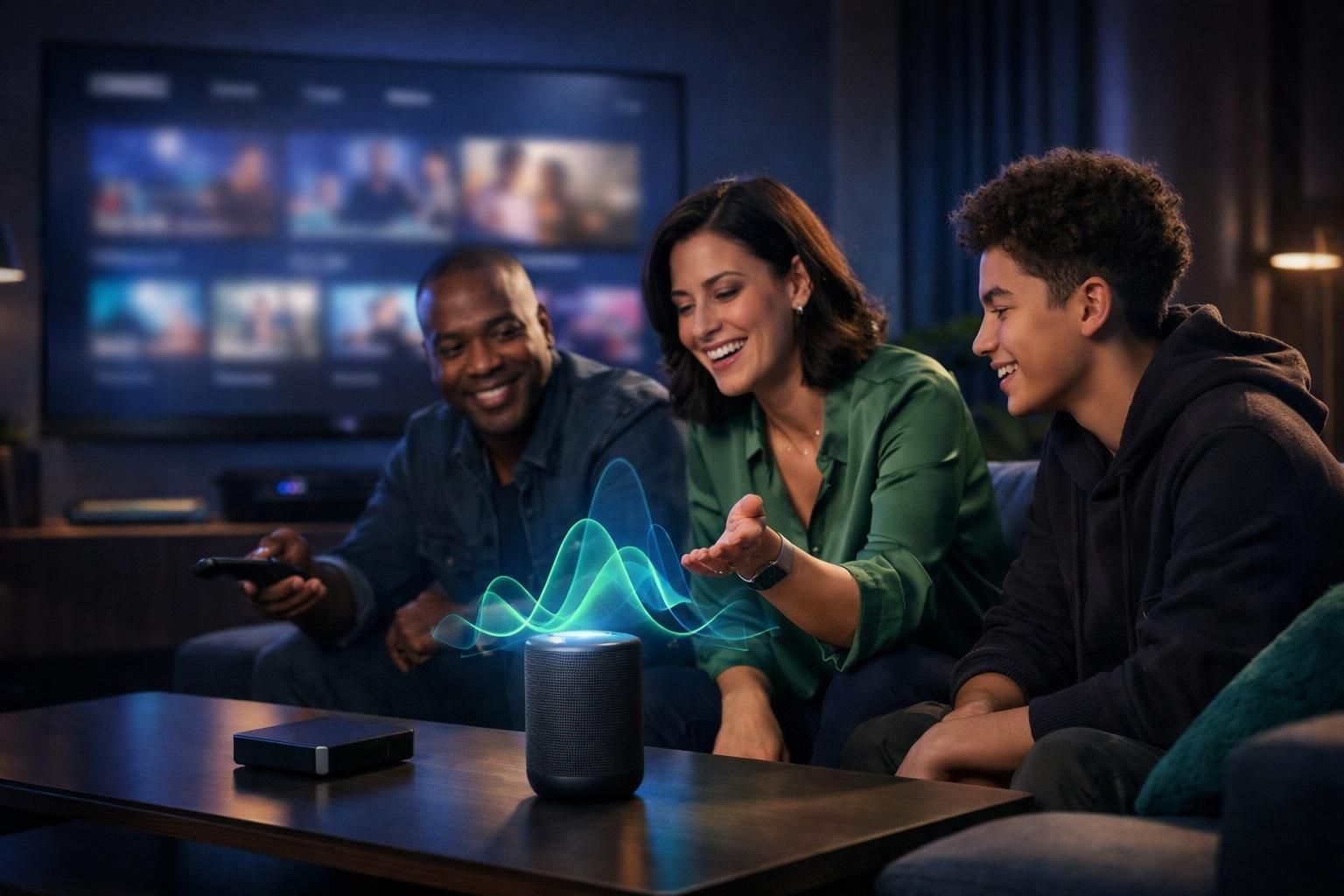
La Configuration de la Freebox Pop avec OK Google repose sur une idée simple : Google Home sert de “chef d’orchestre” entre votre compte, vos appareils et vos autorisations. Quand tout est aligné, l’Assistant Vocal devient stable. Quand un détail cloche (Wi‑Fi, compte, permission), vous obtenez des commandes erratiques. L’objectif ici : un jumelage propre, reproductible, et facile à maintenir.
Pré-requis qui font la différence (et évitent 80% des soucis)
Avant de lancer l’association, vérifiez trois points. D’abord, une connexion Wi‑Fi solide : si votre réseau varie, la Reconnaissance Vocale peut sembler “capricieuse” alors que le problème est réseau. Ensuite, assurez-vous que l’app Google Home est à jour. Enfin, utilisez le bon compte Google, celui que vous garderez au quotidien (le compte “test” finit toujours par casser les habitudes).
Pour compléter les informations officielles et vérifier les options disponibles côté Free, la page d’assistance dédiée reste une référence pratique : assistance Freebox Pop. L’idée n’est pas de tout lire, mais de savoir où retrouver rapidement un réglage quand vous devez dépanner.
Procédure de jumelage : une méthode simple, mais à exécuter sans sauter d’étapes
Sur smartphone, ouvrez Google Home, puis suivez le chemin logique : Ajouter → Configurer un appareil → sélection de l’équipement détecté. Cette étape paraît évidente, mais l’erreur fréquente consiste à tenter d’associer la box depuis un autre menu ou via une appli tierce, ce qui crée des doublons d’appareils.
Voici une séquence claire à suivre, utile si vous configurez la box pour un proche (et que vous voulez éviter les allers-retours) :
- Connectez la Freebox Pop à Internet et stabilisez le Wi‑Fi (évitez un répéteur en cours d’installation).
- Installez et mettez à jour Google Home sur le smartphone principal du foyer.
- Ajoutez l’appareil et validez la détection, en restant sur le même réseau local.
- Vérifiez les Paramètres Assistant : permissions micro, langue, voix, et accès aux appareils du domicile.
- Testez trois commandes simples (volume, chaîne, pause) avant d’aller plus loin.
Si vous voulez un pas-à-pas orienté “réglages” côté Google Assistant, ce guide est utile pour cadrer les permissions et la logique de couplage : comment configurer votre appareil Free avec Google Assistant.
Valider l’Activation Commandes : les tests qui confirment que tout est correctement relié
Une fois l’association terminée, ne vous contentez pas d’un “ça a l’air de marcher”. Validez trois catégories : contrôle TV, recherche de contenu, et réponse à une routine. Par exemple : “baisse le volume”, “mets la chaîne 5”, “lance une playlist”, puis “bonne nuit” (si vous l’avez créée). Si une catégorie échoue, vous identifiez immédiatement la zone à corriger dans les Paramètres Assistant.
La prochaine étape consiste à exploiter tout le potentiel : des Commandes Vocales réellement utiles, une télécommande vocale qui remplace le scroll, et des routines qui automatisent votre quotidien.
Pour visualiser des démonstrations et repérer les formulations qui fonctionnent le mieux avec Google Assistant et une box TV, une requête YouTube ciblée fait gagner du temps.
Commandes Vocales disponibles : TV, streaming, Wi‑Fi et Télécommande Vocale au quotidien
Une bonne Configuration n’a de valeur que si elle se traduit en usages. La clé, c’est de construire votre “vocabulaire” de commandes autour de ce que vous faites vraiment : regarder la TV, lancer du streaming, gérer le son, chercher un contenu, et parfois ajuster le réseau. En pratique, la Télécommande Vocale fonctionne d’autant mieux que vos phrases sont courtes, directes, et cohérentes.
Contrôle TV immédiat : les commandes qui remplacent la télécommande physique
Les commandes les plus rentables sont aussi les plus simples : changer de chaîne, régler le volume, mettre pause, reprendre. Pourquoi ? Parce qu’elles s’insèrent dans des moments où vous n’avez pas envie de chercher la télécommande : sous un plaid, en cuisine, ou quand quelqu’un parle.
Exemples de formulations efficaces :
- “OK Google, mets la chaîne 5” (zapping direct).
- “OK Google, baisse le volume” (ajustement instantané).
- “OK Google, mets sur pause” (utile quand ça sonne à la porte).
- “OK Google, reprends” (retour au flux sans menu).
Le détail qui change tout : adoptez des formulations stables. Si toute la famille utilise des mots différents (“baisse”, “moins fort”, “réduis”), l’expérience paraît inégale. Une mini-standardisation à la maison améliore la sensation de fiabilité.
Recherche de contenu et streaming : la voix comme moteur de découverte
Le vrai “effet waouh” arrive quand vous utilisez la voix pour chercher. Dire “trouve un documentaire sur l’espace” ou “mets un film d’animation” bascule votre box dans une logique de recommandation. Et ce n’est pas juste confortable : cela augmente la valeur de votre abonnement, car vous explorez davantage.
Pour approfondir l’idée d’un assistant qui structure une maison connectée (pas seulement la TV), ce guide apporte une perspective utile sur l’écosystème Google Home : Google Home et la maison connectée.
Wi‑Fi et réseau domestique : un usage souvent sous-estimé
On oublie souvent que la box est aussi le cœur du réseau. Sans transformer votre voix en console d’administration, quelques demandes simples peuvent aider : vérifier un état, couper des distractions, ou déclencher une routine qui met “le mode calme” (baisse du volume, pause, lumière tamisée).
Cas concret : Samir travaille en visio et son enfant lance un streaming. Une routine “Réunion” peut baisser le volume de la TV et activer un éclairage de bureau, sans négociation interminable. C’est là que le Contrôle Domotique prend une dimension sociale : il simplifie la cohabitation.
À ce stade, vous utilisez l’assistant comme télécommande. La section suivante vous montre comment passer au niveau supérieur : routines, scénarios, et automatisations qui font de la Freebox Pop un hub intelligent.
Contrôle Domotique avancé : routines Google Assistant, scénarios “Bonne nuit” et écosystème intelligent autour de la Freebox Pop
Quand la Freebox Pop est jumelée à Google Assistant, elle cesse d’être un “boîtier Internet + TV” et devient une pièce du puzzle domotique. C’est ici que les Paramètres Assistant et les routines prennent tout leur sens : vous n’exécutez plus une commande, vous déclenchez une scène. Et une scène bien pensée, c’est du temps gagné chaque jour.
Créer des routines qui collent à votre vie (pas à une démo)
La routine “Bonne nuit” est un classique parce qu’elle répond à un moment réel : fin de soirée, fatigue, besoin de simplifier. Une bonne routine peut :
- Éteindre la TV ou arrêter la lecture en cours.
- Réduire progressivement le volume (utile si quelqu’un dort déjà).
- Couper des lumières compatibles ou activer une ambiance tamisée.
- Lancer une musique douce ou un bruit blanc si vous en avez l’usage.
Le secret persuasif, c’est de limiter le nombre d’actions au départ. Trop d’automatisations d’un coup créent des surprises (“Pourquoi la lumière du couloir s’éteint ?”). Commencez par 2 ou 3 actions, testez une semaine, puis affinez.
Exemple de scénario “Réunion” et “Matin” : deux routines à ROI immédiat
Pour un foyer hybride (télétravail + streaming), la routine “Réunion” est redoutable : elle évite les frictions. Elle peut mettre en pause, baisser le volume, et activer une lumière de bureau. Résultat : moins d’interruptions, plus de concentration, et une impression de maison “coordonnée”.
La routine “Matin”, elle, sert à démarrer vite : infos, météo, lancement d’une radio, et mise en route d’une ambiance lumineuse. L’intérêt n’est pas la technologie, c’est le rythme. Quand votre matin est compressé, chaque minute récupérée compte.
Une table de décision : quel levier activer selon votre objectif
Pour choisir quoi automatiser, voici un tableau simple. Il vous aide à relier un objectif concret à un réglage ou une action, sans tomber dans la domotique “pour la domotique”.
| Objectif | Commande/Action recommandée | Réglage à vérifier | Bénéfice attendu |
|---|---|---|---|
| Accéder vite à une chaîne | Commandes Vocales “mets la chaîne X” | Langue et compte dans les Paramètres Assistant | Zapping immédiat, moins de menus |
| Éviter les disputes sur le volume | Routine “Calme” (baisse volume + pause) | Appareils bien nommés dans Google Home | Confort partagé, gestes simples |
| Fluidifier le coucher | Routine “Bonne nuit” (TV off + lumières) | Permissions domotiques et devices compatibles | Rituel stable, maison apaisée |
| Limiter les distractions en télétravail | Routine “Réunion” (pause + lumière bureau) | Attribution des pièces (salon/bureau) | Focus, transitions rapides |
Si vous cherchez des idées concrètes et des usages “surprenants” à déployer autour de l’Assistant Freebox, ce guide d’inspiration est particulièrement utile : fonctionnalités surprenantes de l’assistant vocal Freebox Pop.
Plus vous automatisez, plus vous devez protéger la fiabilité. La section suivante est donc volontairement pragmatique : pannes de jumelage, micro, Wi‑Fi, et méthode de diagnostic pour retrouver une expérience stable en quelques minutes.
Reconnaissance Vocale et dépannage : résoudre les problèmes fréquents d’Activation Commandes sur Freebox Pop
Quand une commande échoue, on accuse souvent “la voix” ou “l’assistant”. Dans la majorité des cas, la cause est plus terre-à-terre : réseau instable, permissions, micro coupé, appareil dupliqué dans Google Home, ou simple confusion de nom de pièce. L’objectif ici est de dépanner sans stress, avec une logique de tri : connectivité → comptes → micro → formulation.
Symptôme : la Freebox Pop n’apparaît pas dans Google Home
Ce cas arrive souvent après un changement de téléphone, une réinitialisation, ou une mise à jour. La solution efficace n’est pas de répéter “Ajouter” dix fois, mais de vérifier les bases : app à jour, bon compte Google, et même réseau Wi‑Fi. Ensuite, déconnexion/reconnexion du compte dans l’app peut relancer la détection.
Si vous voulez une checklist orientée “questions fréquentes”, ce support est pratique pour aller droit au but : solutions aux questions fréquentes sur l’activation.
Symptôme : perte de Wi‑Fi ou commandes qui répondent une fois sur deux
Une Reconnaissance Vocale qui semble aléatoire est parfois un problème de latence : la commande est comprise, mais l’exécution tarde, et vous répétez… ce qui crée une impression de bug. Stabiliser le Wi‑Fi reste la meilleure action : rapprocher la box du routeur, limiter les interférences, redémarrer proprement. Une box n’est pas “magique” : elle a besoin d’un réseau cohérent.
Dans certains foyers, l’ajout d’objets connectés (ampoules, prises, caméras) surcharge le réseau 2,4 GHz. Une bonne pratique consiste à répartir intelligemment les appareils et à renommer clairement les équipements dans Google Home pour éviter les confusions de cible.
Symptôme : commandes non reconnues (ou reconnues mais mal interprétées)
Dans ce cas, vérifiez d’abord le micro de la Télécommande Vocale : il peut être désactivé. Ensuite, contrôlez les permissions micro côté smartphone (Google Home/Assistant). Enfin, la formulation compte : “mets la 5” est parfois moins robuste que “mets la chaîne 5”.
Pour dépanner vite, utilisez une règle simple : testez une commande “volume” (action locale), puis une commande “recherche” (action plus contextuelle). Si la première marche et pas la seconde, c’est souvent un souci de compte ou de services liés, pas un souci audio.
Voici un tableau de dépannage synthétique, à garder comme référence rapide :
| Problème | Cause probable | Action recommandée |
|---|---|---|
| Freebox Pop non détectée | App obsolète ou mauvais compte | Mettre à jour Google Home, vérifier le compte, relancer l’ajout |
| Wi‑Fi instable | Signal faible, interférences | Rapprocher la box, redémarrer, optimiser l’emplacement |
| Commandes mal comprises | Micro coupé, permissions, formulation | Activer micro, vérifier permissions, simplifier les phrases |
Si vous aimez les solutions alternatives et indépendantes, certains utilisateurs complètent l’écosystème avec des services de contrôle vocal tiers. Par exemple, cette approche explique comment étendre le contrôle par la voix en dehors des canaux habituels : contrôle vocal de la Freebox via Assistant Cloud.
Pour compléter avec des retours d’usage et des démos orientées dépannage (latence, micro, formulations), une recherche YouTube ciblée permet de visualiser les bonnes pratiques en situation réelle.
Comment lancer la configuration de ma Freebox Pop avec OK Google ?
Installez Google Home sur votre smartphone, connectez-vous au bon compte Google, puis allez dans Ajouter → Configurer un appareil. Restez sur le même Wi‑Fi que la Freebox Pop et terminez l’association en vérifiant les Paramètres Assistant (langue, permissions micro, pièces).
Que faire si ma Freebox Pop n’apparaît pas dans Google Home ?
Vérifiez que l’application Google Home est à jour, que vous êtes sur le bon réseau Wi‑Fi et que le compte Google est le bon. Déconnectez-vous puis reconnectez-vous dans l’app, redémarrez la Freebox Pop, puis relancez l’ajout de l’appareil.
Quelles Commandes Vocales sont les plus fiables pour démarrer ?
Commencez par des commandes courtes et directes : changer de chaîne (mets la chaîne X), régler le son (baisse le volume), contrôle lecture (pause/reprends). Une fois ces commandes stables, passez aux recherches de contenus et aux routines domotiques.
Comment améliorer la Reconnaissance Vocale avec la Télécommande Vocale ?
Assurez-vous que le micro est activé, que les permissions micro sont accordées à Google Home/Assistant sur le smartphone, et que le Wi‑Fi est stable. Utilisez des formulations constantes et nommez clairement vos appareils et pièces dans Google Home pour éviter les ambiguïtés.