Assistant Vocal Lenovo Smart Clock : Test et Configuration Complète

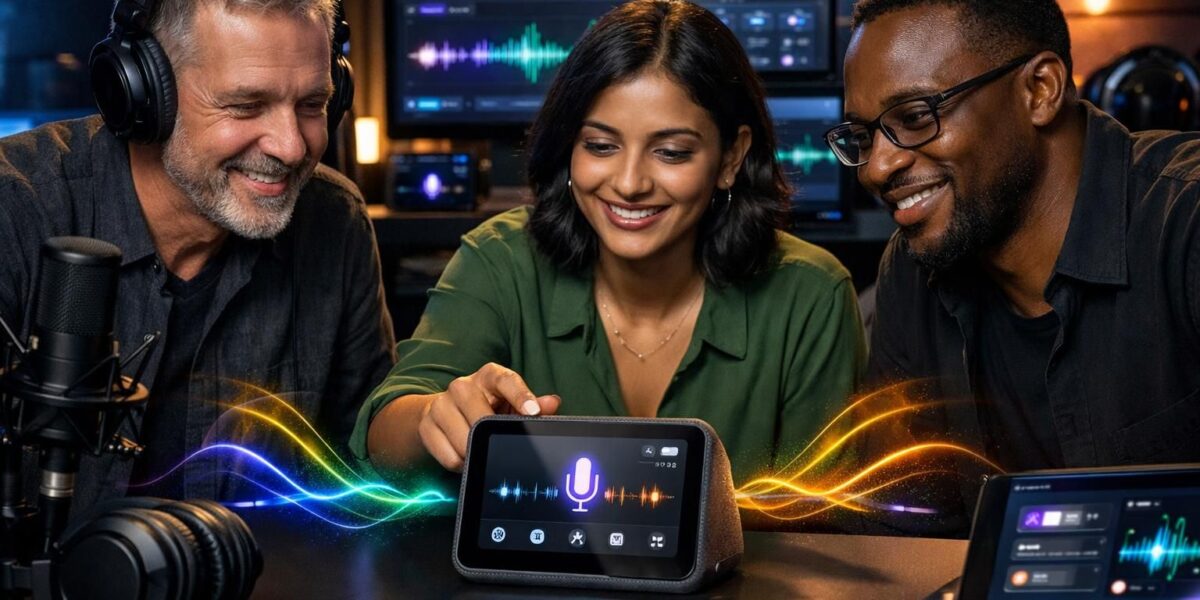
Dans un paysage où l’assistant vocal est devenu un réflexe — pour lancer une playlist, couper les lumières ou simplement connaître la météo avant de sortir — le Lenovo Smart Clock joue une carte singulière : celle de la simplicité assumée. Pas de surenchère d’applications, pas de caméra qui inquiète, pas d’écran géant qui détourne l’attention. À la place, un format compact pensé pour la table de nuit, une interaction à la commande vocale et un affichage qui va à l’essentiel. Mais est-ce suffisant pour en faire un bon achat en 2026, alors que les écrans intelligents se multiplient et que la maison connectée est plus mature que jamais ?
Ce test produit et guide de configuration vise un objectif clair : vous permettre de décider rapidement si ce réveil connecté est fait pour vous, puis de l’installer sans friction. On va donc parler ergonomie réelle (boutons, lisibilité, veilleuse), qualité de reconnaissance, limites audio, routines, notifications et alarmes — avec un fil conducteur concret : le cas de “Maya”, créatrice de contenu et entrepreneure, qui cherche un réveil fiable, discret, et utile pour piloter son quotidien sans attraper son téléphone dès le matin.
En bref
- Positionnement : le Lenovo Smart Clock (et la variante Essential) privilégie l’usage réveil/horloge plutôt qu’un vrai écran intelligent multimédia.
- Assistant Google : l’intégration est centrale pour les routines, la commande vocale, la météo, l’agenda, les rappels et la maison connectée.
- Écran : 4 pouces orienté “infos utiles” ; tactile sur certains modèles, affichage à LEDs sur l’Essential.
- Vie privée : pas de caméra frontale ; bouton physique pour couper le micro.
- Audio : pratique pour radio/podcasts à volume modéré ; pas idéal pour la musique “plein format”.
- Configuration : via Google Home, simple si le Wi‑Fi et le compte Google sont prêts.
Test produit Lenovo Smart Clock : design, ergonomie et usages au quotidien
Dès la première prise en main, le Lenovo Smart Clock (et plus encore le Smart Clock Essential) se distingue par une promesse : être utile sans envahir l’espace. On est loin de l’enceinte massive ou de la tablette posée en permanence sur un meuble. Ici, le format est pensé pour rester discret, avec un encombrement réduit et une orientation claire : l’heure, la lisibilité et le réveil.
Sur l’Essential, l’écran de 4 pouces n’est pas tactile et s’appuie sur un affichage type LEDs. C’est un choix : moins “wow”, mais souvent plus reposant la nuit. Le fabricant a d’ailleurs conçu l’affichage pour ne présenter que l’essentiel : heure, météo, température, jour, statut des alarmes. Rien de superflu, donc moins de tentation de “scroller” avant de dormir.
Commandes physiques : quand la simplicité devient un avantage
Sur le dessus, on retrouve des boutons dédiés, typiquement pour le volume, la lecture audio et l’ajout rapide d’une alarme. Dans la vraie vie, c’est ce qui fait la différence à 7h du matin : vous n’avez pas à viser une zone tactile ni à déverrouiller un téléphone. Une pression, et c’est réglé.
Maya, elle, a un rituel : elle coupe le son en “snooze” d’un geste, puis lance sa routine “Bonjour” à la voix. Ce qui compte, c’est la répétabilité : un appareil qui vous obéit de la même façon tous les jours réduit la charge mentale. C’est exactement là où un réveil connecté doit être jugé.
Veilleuse arrière : utile, mais pas une lampe de chevet
La veilleuse intégrée (notamment sur l’Essential) apporte un confort immédiat. Elle sert à se repérer la nuit sans allumer un plafonnier agressif. En revanche, elle n’a pas vocation à remplacer une vraie lampe de chevet : l’intensité est pensée pour rester douce, pas pour éclairer un livre.
Pour un parent qui se lève pour un biberon, ou quelqu’un qui veut simplement retrouver un verre d’eau sans se réveiller complètement, c’est précisément le bon niveau de lumière. L’insight à retenir : la veilleuse n’est pas un gadget “de plus”, c’est un détail qui ancre l’appareil dans la chambre.
Vie privée : pas de caméra, micro coupable… ou micro maîtrisé ?
Un point rassurant : l’absence de caméra frontale. Pour un appareil placé dans une chambre, c’est souvent un critère décisif. Ajoutez à cela un bouton physique pour désactiver le micro, et vous obtenez un compromis convaincant entre confort vocal et contrôle.
Pour recouper les retours et les mesures d’usage, vous pouvez consulter un test détaillé du Smart Clock Essential ou encore ce retour d’expérience sur le Lenovo Smart Clock. L’idée n’est pas de chercher un verdict unique, mais de confirmer que l’appareil est cohérent avec votre contexte : chambre, bureau, ou coin salon.
Si ce premier niveau vous parle, la suite est simple : un réveil connecté ne vaut que par sa capacité à comprendre vite, bien, et sans vous faire répéter. Passons donc à la reconnaissance et à la commande vocale, là où l’Assistant Google est censé faire la différence.
Assistant Google et commande vocale : reconnaissance, routines et confort réel
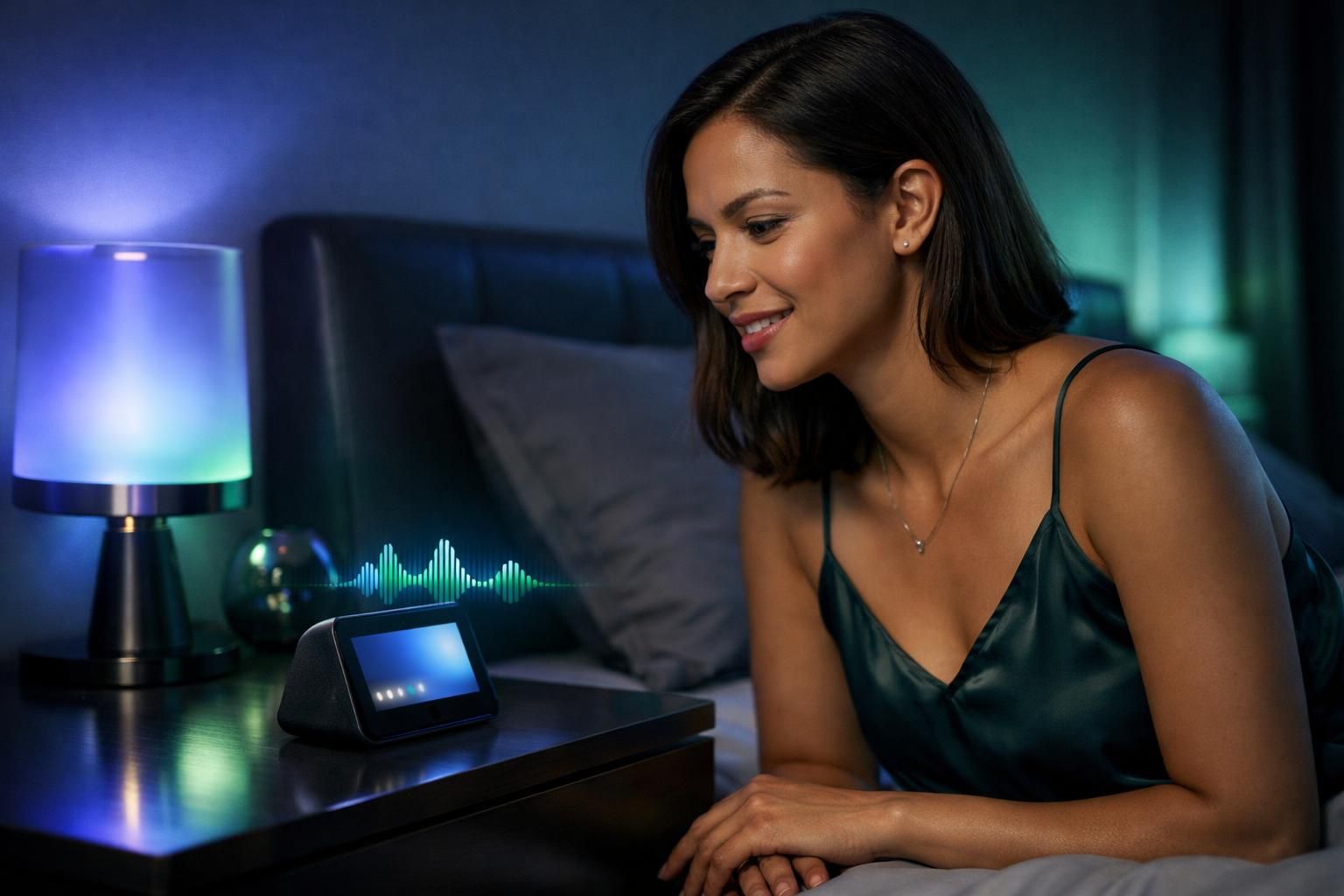
Un assistant vocal dans une chambre doit être jugé sur un critère que les fiches techniques n’expriment pas bien : l’effort. Est-ce que vous devez articuler comme au théâtre ? Est-ce que vous devez vous rapprocher ? Est-ce que l’appareil comprend quand une alarme sonne déjà ? Sur le Lenovo Smart Clock Essential, l’expérience est globalement fluide à distance “table de nuit”, avec une reconnaissance solide des mots de réveil et des requêtes courantes.
En environnement calme, la captation reste fiable même à quelques mètres, et l’usage dans une pièce voisine peut fonctionner si vous parlez plus distinctement. C’est logique : on n’est pas sur un système multi-micros de salon haut de gamme, mais sur un petit appareil conçu pour la proximité. Pour Maya, cela change tout : elle peut demander la météo, ajouter un rappel, ou ajuster une lumière sans attraper son smartphone.
Les routines : le vrai “superpouvoir” du Smart Clock
La force de l’Assistant Google n’est pas seulement de répondre à une question, mais d’enchaîner des actions. Les routines (déclenchées par “Bonjour”, “Bonne nuit”, “Je suis à la maison”, ou automatiquement selon présence) transforment le réveil connecté en chef d’orchestre du quotidien.
Exemple concret : la routine “Bonne nuit” de Maya fait trois choses en 8 secondes : baisse la lumière du salon, active le mode silencieux sur certains appareils, puis programme deux alarmes avec répétition selon les jours. Elle n’a pas “gagné du temps” une fois ; elle a supprimé une micro-décision quotidienne. Et c’est précisément ainsi que la maison connectée devient rentable mentalement.
Compréhension en situation réelle : quand le son est déjà en cours
Une difficulté classique : invoquer l’assistant pendant qu’une musique, une radio ou une alarme joue. Sur ce type de produit, la marge est faible, car le haut-parleur et les micros cohabitent dans un boîtier compact. Pourtant, l’interaction reste plutôt naturelle : vous n’avez pas besoin de crier, mais vous devez parler clairement.
Ce point est important car il conditionne les usages de base : “Stop”, “Snooze”, “Baisse le volume”, “Allume la lumière”. Si ces commandes échouent, l’appareil devient irritant. Ici, on reste sur une expérience cohérente avec un réveil vocal : simple, directe, répétable.
Contrôle de la maison connectée : ampleur et limites
Lenovo met en avant une compatibilité large avec l’écosystème Google. Dans la pratique, tout ce qui est “compatible Assistant” (éclairages, prises, thermostats, caméras compatibles, TV) peut être piloté. Pour bien cadrer vos attentes : ce n’est pas un hub universel qui remplace tout, c’est un point d’entrée vocal pratique.
Pour aller plus loin dans la stratégie globale, ce guide sur Google Home et la maison connectée aide à structurer un système cohérent, et ce dossier sur l’assistant vocal Google clarifie ce que fait Google côté voix, routines et appareils compatibles.
À ce stade, on comprend mieux l’intérêt : la voix sert à réduire les frictions. Reste un point décisif pour beaucoup : l’audio, justement, car un réveil connecté est aussi souvent une petite enceinte d’appoint.
Audio, notifications et alarmes : ce que vous pouvez exiger (et ce qu’il vaut mieux éviter)
Le Lenovo Smart Clock est souvent acheté pour deux raisons : des alarmes plus intelligentes et des notifications utiles au bon moment. L’audio arrive ensuite, comme un bonus. Et c’est exactement la bonne manière de le juger : si votre objectif est d’écouter de la musique “comme sur une vraie enceinte”, vous risquez d’être déçu. Si votre objectif est d’entendre clairement une radio, un podcast, et les réponses de l’Assistant Google, alors le contrat est rempli.
Puissance et qualité : l’appoint, pas le salon
Sur un petit boîtier, la réserve de puissance est limitée. À volume modéré, les voix sont mises en avant, ce qui est parfait pour des contenus parlés. Quand on pousse le volume, la restitution se dégrade : la dynamique s’écrase, les aigus deviennent plus agressifs, et les basses restent quasi absentes. Ce n’est pas une “faute” : c’est une conséquence physique.
Le conseil actionnable : si vous voulez un son plus ample, utilisez le Smart Clock comme point de contrôle vocal et diffusez la musique sur une enceinte plus adaptée (ou un groupe d’enceintes), plutôt que d’exiger l’impossible du haut-parleur intégré.
Alarmes : répétitions, snooze et scénarios de réveil
C’est ici que l’appareil peut vraiment s’imposer. Vous créez des alarmes ponctuelles ou récurrentes, vous les modifiez à la voix, et vous bénéficiez d’un “snooze” simple. Certains modèles de Smart Clock (non Essential) proposent aussi des effets type “simulateur d’aube” via l’écran qui augmente progressivement en luminosité, une approche intéressante pour les personnes sensibles aux réveils brutaux.
Pour Maya, l’usage gagnant n’est pas l’alarme unique, mais le duo “alarme + routine”. L’alarme réveille, la routine donne le contexte : météo, agenda, temps de trajet. Sans cela, vous gagnez quelques minutes… mais vous les perdez ensuite à ouvrir trois applications.
Notifications : utiles si elles restent choisies
Un écran intelligent dans une chambre pose une question simple : voulez-vous vraiment être notifié ? La bonne pratique, c’est de sélectionner des alertes qui soutiennent votre rythme (agenda, rappels, minuteurs, informations du matin) et d’éviter les sollicitations sociales tardives.
La force de l’Assistant Google, c’est la granularité : vous pouvez limiter ce qui remonte et quand. En 2026, l’attention est une ressource rare ; un bon réglage de notifications vaut souvent plus qu’une nouvelle fonctionnalité.
| Usage | Lenovo Smart Clock (logique d’usage) | Ce qu’il faut régler en priorité |
|---|---|---|
| Réveil | Très pertinent : accès rapide, routines possibles | Répétitions, volume d’alarme, snooze, routine “Bonjour” |
| Audio parlé (radio, podcast) | Convaincant à proximité | Volume max raisonnable, source par défaut, “Stop” vocal |
| Musique | OK en fond sonore, limité en impact | Diffusion vers enceinte externe, égalisation si dispo |
| Maison connectée | Excellent point d’entrée vocal | Nommer les pièces, grouper lumières/prises, routines |
| Notifications | Utile si minimaliste | Plages horaires, types d’alertes, mode nuit |
Une fois les attentes bien posées, la prochaine étape est décisive : la configuration. Un Smart Clock bien installé se fait oublier. Mal configuré, il finit dans un tiroir. Voyons comment l’installer proprement, et comment éviter les erreurs classiques.
Configuration complète : installation, Wi‑Fi, Google Home et réglages essentiels
La configuration du Lenovo Smart Clock est pensée pour être rapide, mais elle devient réellement “sans effort” si vous préparez deux choses : un Wi‑Fi stable (2,4 GHz souvent recommandé pour les objets connectés) et un compte Google déjà opérationnel sur votre smartphone. L’appareil étant conçu pour fonctionner avec l’Assistant Google, l’application Google Home sert de centre de commande.
Si vous voulez une source pas à pas, le mode d’emploi du Lenovo Smart Clock est utile pour les écrans, boutons et manipulations de base. Et pour une approche “terrain” orientée réussite rapide, ce guide de configuration du Smart Clock Essential détaille les étapes clés avec les pièges fréquents.
Étapes recommandées (et pourquoi elles comptent)
Voici une méthode robuste, utilisée par Maya quand elle équipe un nouvel appartement AirBnB avec des objets de maison connectée. L’objectif : éviter les reconfigurations inutiles et obtenir une expérience vocale fiable dès le premier soir.
- Brancher sur secteur et attendre l’écran de démarrage : cela garantit que le firmware est prêt à s’associer.
- Ouvrir Google Home sur le smartphone : l’ajout d’appareil propose généralement une détection automatique.
- Choisir la pièce (ex. “Chambre”) : ce détail influence les commandes du type “Éteins la lumière” sans préciser l’endroit.
- Connecter au Wi‑Fi : privilégiez le réseau le plus stable, même s’il n’est pas le plus rapide.
- Activer la voix et les préférences : langue, voix de réponse, services audio.
- Configurer les routines “Bonjour” et “Bonne nuit” : c’est le meilleur retour sur investissement immédiat.
Une fois ces six étapes faites, vous avez un système cohérent : commande vocale fiable, actions groupées, et moins de manipulations sur écran.
Réglages à ne pas négliger : micro, luminosité, mode nuit
Dans une chambre, la luminosité est un sujet sensible. Réglez-la pour éviter l’effet “veilleuse d’aéroport”. Sur certains modèles, un capteur ajuste automatiquement l’intensité. Dans tous les cas, testez deux situations : pièce totalement noire et réveil matinal. Le but, c’est de rester lisible sans perturber le sommeil.
Côté micro, gardez un réflexe simple : si vous recevez du monde ou si vous voulez couper l’écoute la nuit, utilisez le bouton physique. Cette maîtrise est souvent ce qui fait accepter un assistant vocal dans un espace intime.
Dépannage rapide : les problèmes les plus courants
Les soucis typiques en configuration sont rarement “mystérieux” : Wi‑Fi instable, mauvais réseau sélectionné, ou compte Google mal associé. En cas de blocage, les pages officielles sont précieuses, notamment les FAQ et dépannage Lenovo Smart Clock et le guide de troubleshooting pour le Smart Clock Essential.
Une manipulation souvent utile : la restauration d’usine (généralement via une combinaison de boutons de volume selon modèle). Avant d’en arriver là, vérifiez simplement que le téléphone et l’appareil sont sur le même réseau et que le Bluetooth est activé pendant l’association.
Une configuration réussie ouvre la porte au vrai bénéfice : un environnement où l’assistant vocal sert vos habitudes, plutôt que l’inverse. Le dernier angle à traiter est donc stratégique : comment positionner le Lenovo Smart Clock face aux alternatives et comment décider, sans se tromper d’usage.
Choisir et optimiser : Lenovo Smart Clock face aux alternatives, et critères d’achat en 2026
Dans l’univers des assistants domestiques, la tentation est grande de comparer des fiches techniques au lieu de comparer des usages. Or, le Lenovo Smart Clock n’essaie pas de battre un grand écran intelligent sur la vidéo ou la richesse d’interface. Son rôle est différent : être le point de contrôle vocal “minimaliste”, centré sur l’heure, les alarmes, les routines et quelques notifications bien choisies.
La question à se poser n’est donc pas “est-il le plus puissant ?”, mais “est-il le plus cohérent avec mon espace et mon rythme ?”. Pour Maya, qui travaille tôt et veut limiter l’emprise du smartphone au réveil, la réponse est oui : elle préfère un appareil qui fait 80% des besoins, mais les fait sans friction.
Essential vs Smart Clock : tactile, affichage, perception de valeur
La gamme Lenovo a évolué par déclinaisons. Le modèle “Smart Clock” historique a existé avec écran tactile IPS 4 pouces (480 x 800) et réglages possibles depuis l’écran. L’Essential se concentre sur un affichage plus simple, non tactile, et ajoute une veilleuse. Concrètement, cela change l’expérience : tactile = plus de contrôle sans parler, Essential = moins d’interface, plus “réveil pur”.
Le choix dépend de votre tolérance au vocal. Si vous vivez en colocation ou si vous ne voulez pas parler la nuit, l’écran tactile peut être un vrai confort. Si vous êtes à l’aise avec l’Assistant Google, l’Essential suffit largement.
Comparaison rapide : Lenovo Smart Clock, Nest Mini, écrans concurrents
Si votre priorité est uniquement la voix au meilleur prix, une enceinte sans écran peut parfois faire mieux. À l’inverse, si vous voulez afficher des flux vidéo, appeler en visio, ou suivre des recettes en cuisine, d’autres formats seront plus adaptés. C’est ici que le Lenovo s’assume : l’écran sert surtout à l’heure, pas à “consommer du contenu”.
Pour élargir votre réflexion, ce guide sur comment choisir un assistant vocal aide à trancher selon vos usages, et ce comparatif meilleur assistant vocal en 2026 est utile si vous hésitez entre plusieurs écosystèmes.
Cas d’usage “pro” : quand un réveil connecté devient un outil de productivité
On pense rarement au Smart Clock comme à un outil de travail, pourtant il peut structurer une matinée. Exemple : une routine “Début de journée” qui lit l’agenda, annonce la météo, rappelle un point de réunion, puis lance un minuteur de 25 minutes (pomodoro). Vous réduisez les ouvertures d’applications et vous créez un “rail” d’exécution.
Dans une petite entreprise, on voit aussi des usages en accueil discret : un appareil dans un bureau qui sert à piloter des scénarios (éclairage, chauffage) et à poser des minuteurs de réunion. Ce n’est pas spectaculaire, mais c’est le type d’amélioration qui s’additionne jour après jour. L’insight final : la valeur du Lenovo Smart Clock se mesure moins en fonctionnalités qu’en habitudes simplifiées.
Comment configurer rapidement un Lenovo Smart Clock avec Google Home ?
Branchez l’appareil sur secteur, ouvrez Google Home sur votre smartphone, lancez l’ajout d’un nouvel appareil, associez-le au Wi‑Fi, choisissez la pièce, puis activez vos préférences (langue, services audio). Terminez en créant au moins une routine (ex. “Bonjour”) pour rentabiliser immédiatement l’assistant vocal.
Le Lenovo Smart Clock est-il un vrai écran intelligent pour regarder des vidéos ?
Il faut le voir comme un écran intelligent orienté horloge et réveil : affichage d’infos essentielles, commandes vocales, routines, maison connectée. Pour un usage vidéo intensif, un écran plus grand et davantage orienté multimédia sera plus adapté.
La reconnaissance de la commande vocale est-elle fiable dans une chambre ?
Oui, surtout à distance de table de nuit, qui est le scénario principal. En environnement calme, l’appareil comprend bien “Ok Google” et les requêtes courantes. Si une alarme ou de la musique joue, il faut parler clairement, sans forcément crier.
Que faire si le Smart Clock n’arrive plus à se connecter au Wi‑Fi ?
Vérifiez d’abord que votre téléphone et le Smart Clock sont sur le même réseau, puis relancez l’association dans Google Home. Assurez-vous que le Wi‑Fi est stable et que le Bluetooth est activé pendant la configuration. Si le problème persiste, consultez les pages de dépannage Lenovo et envisagez une restauration d’usine selon la combinaison de boutons propre à votre modèle.
Peut-on utiliser le Lenovo Smart Clock pour une maison connectée complète ?
Oui comme point de contrôle vocal : lumières, prises, thermostat et autres appareils compatibles Assistant Google. Pour une maison connectée robuste, nommez soigneusement vos pièces et appareils, créez des groupes (ex. “lumières chambre”) et privilégiez les routines plutôt que des commandes isolées.