Modificateur de Voix Discord : Transformer sa Voix sur Discord

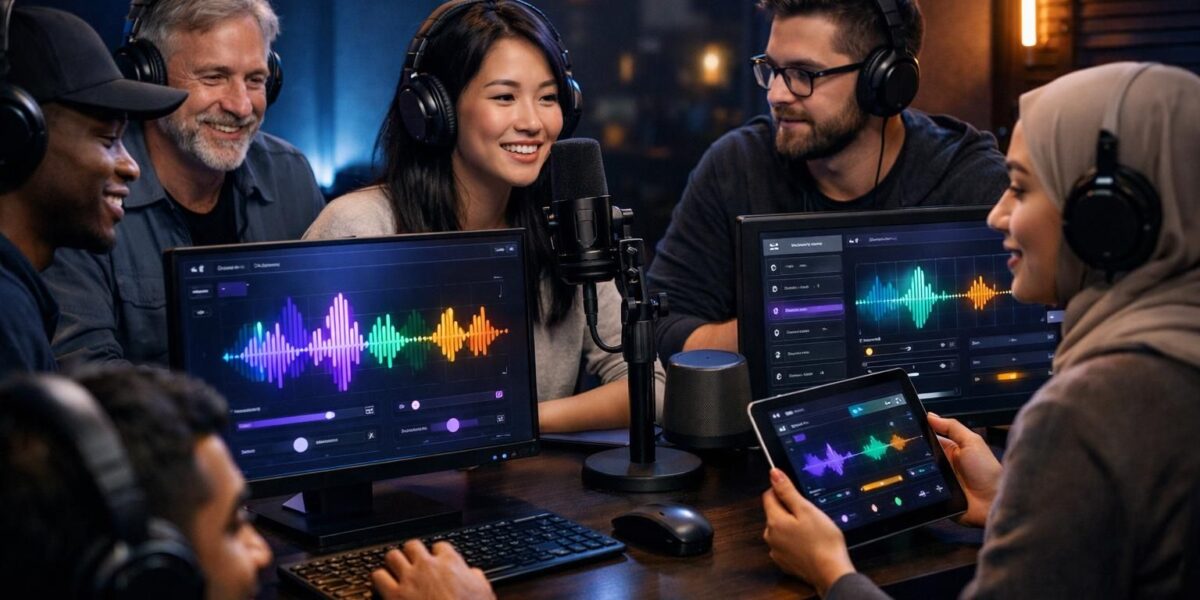
Sur Discord, la voix n’est plus seulement un canal pratique pour coordonner une partie ou animer un serveur : c’est devenu un terrain de jeu, un outil d’identité et parfois un vrai levier de performance en communication en ligne. Entre le chat vocal des communautés gaming, les salons d’entraide pro, les studios de streaming et les espaces “afterwork”, une même question revient : comment transformer sa voix sans sacrifier la qualité, la stabilité, ni la sécurité ? Les effets vocaux ont quitté le simple gadget : en 2026, on parle de voice changer à faible latence, de traitement IA en temps réel, de bibliothèques communautaires de sons, et même de “câbles audio virtuels” qui routent votre audio vers n’importe quelle application.
Le plus intéressant, c’est que le modificateur de voix n’est pas réservé aux blagues. Il sert à renforcer un rôle dans un jeu, à protéger son identité dans un groupe public, à uniformiser une prise de parole en stream, ou à dynamiser l’animation d’un événement. À l’inverse, mal configuré, un logiciel de modification vocale peut provoquer écho, saturation, coupures, et déclencher les filtres anti-bruit de Discord. L’objectif ici : vous donner une méthode fiable, des repères concrets, et des choix d’outils pertinents pour que votre voix “augmentée” reste crédible, agréable, et maîtrisée.
En bref
- Un modificateur de voix pour Discord fonctionne en créant un micro virtuel utilisé comme entrée dans le chat vocal.
- Les meilleurs résultats viennent d’un bon réglage Discord (désactiver certaines améliorations) et d’une chaîne audio propre (micro, gain, monitoring).
- Les effets vocaux modernes misent sur une faible latence : idéal pour jouer, streamer et animer en direct.
- Les soundboards complètent la personnalisation voix : réactions, jingles, mèmes, ambiances, jusqu’à plusieurs minutes.
- Il faut cadrer l’usage : anonymat légitime oui, tromperie et usurpation non, surtout en contexte public ou pro.
Modificateur de Voix Discord : comprendre le fonctionnement et choisir le bon usage
Un modificateur de voix sur Discord agit comme une couche de traitement audio entre votre micro et l’application. Concrètement, votre voix “réelle” entre dans le logiciel de modification vocale, qui applique des effets vocaux (pitch, formants, robotisation, harmonisation, filtre radio, etc.), puis renvoie le résultat vers Discord via un “micro virtuel”. Cette logique explique pourquoi un même voice changer peut aussi fonctionner avec d’autres plateformes : OBS, Teams, Slack, Google Meet, ou un jeu avec chat de proximité. Vous ne modifiez pas Discord ; vous modifiez le signal d’entrée.
Pourquoi est-ce devenu si populaire ? Parce que Discord mélange intimité et public. Dans un salon vocal d’un serveur ouvert, vous êtes souvent face à des inconnus. La personnalisation voix peut alors servir de “masque social” : atténuer des caractéristiques identifiantes, gagner en confiance, ou adopter un ton cohérent avec un rôle. Un streamer peut aussi garder une signature sonore constante malgré la fatigue ou un micro différent, surtout quand il diffuse depuis un laptop secondaire.
Cas d’usage concrets : du rôle immersif au prank vocal maîtrisé
Imaginons “Lina”, animatrice d’un serveur Discord dédié à un jeu de rôle. Elle alterne narration et interprétation de personnages. Avec un modificateur de voix, elle passe d’une voix neutre à un “capitaine” plus grave, puis à un “marchand” plus nasal, sans changer de micro ni interrompre la scène. Résultat : les participants restent dans l’histoire, et la dynamique du chat vocal s’intensifie.
Autre scénario : “Nassim”, joueur compétitif, veut éviter que sa voix le trahisse lors de sessions publiques. Il utilise un voice changer léger, sans caricature, pour lisser la tessiture. Ici, l’objectif n’est pas la blague, mais la protection de l’identité. À l’opposé, il y a le prank vocal : une farce en salon privé, annoncée et consentie, qui fonctionne très bien avec des voix “démon”, “robot”, “anime”, ou “animateur TV”. La règle d’or : le prank n’est drôle que si personne ne se sent piégé.
Les limites à connaître : qualité, latence et crédibilité
Les pièges les plus fréquents viennent de la chaîne audio. Un micro trop compressé, un gain trop élevé, ou une réduction de bruit agressive vont accentuer les artefacts. Sur Discord, certains filtres peuvent “se battre” avec votre logiciel de modification vocale : l’audio devient métallique, haché, ou instable. La latence est l’autre point critique : au-delà d’un certain délai, les échanges perdent leur naturel. C’est pour cela que les solutions modernes mettent en avant des traitements en temps réel à très faible latence, surtout pour le gaming et le streaming.
Pour approfondir les critères de sélection et les familles d’outils, vous pouvez aussi consulter ce guide orienté choix d’un voice changer pour Discord : meilleurs modificateurs de voix pour Discord et options. Le point à retenir : la meilleure solution est celle qui reste “invisible” sur le plan technique, tout en rendant votre voix plus utile, plus fun ou plus sûre. La suite logique, c’est la configuration propre sur Discord.
Avant de toucher aux réglages, gardez un principe simple : plus votre transformation est ambitieuse (voix “monstre”, “enfant”, “robot radio”), plus votre micro et vos paramètres doivent être propres. Passons maintenant à la méthode la plus fiable pour brancher votre micro virtuel dans Discord.
Transformer sa voix sur Discord : configuration pas à pas et réglages qui évitent les bugs
Pour transformer sa voix sur Discord de façon stable, la configuration repose sur une idée : Discord doit écouter le “micro virtuel” du modificateur de voix, pas votre micro physique. Les solutions comme Voicemod ou Dubbing AI créent ce périphérique virtuel, puis routent le son modifié vers Discord. L’installation est généralement rapide, mais la différence se joue dans les détails : une option mal cochée et vous obtenez des coupures, une voix étouffée, ou un volume incohérent.
Si vous cherchez une ressource centrée sur Voicemod, la page officielle dédiée à Discord donne un cadre clair : configuration Voicemod avec Discord. Cela dit, la logique ci-dessous vaut pour la plupart des outils sérieux.
Étapes de configuration fiables (micro virtuel + Discord)
-
Installez votre logiciel de modification vocale et branchez votre micro/casque. Vérifiez dans l’outil que le micro physique est bien sélectionné en entrée.
-
Dans Discord : ouvrez Paramètres → Voix et vidéo. En Périphérique d’entrée, sélectionnez le micro virtuel du voice changer (ex. “Voicemod Virtual Microphone” ou “Dubbing Virtual Device”).
-
En Périphérique de sortie, gardez votre casque habituel (évitez de sortir sur le même périphérique virtuel, cela peut créer boucle/écho).
-
Désactivez les “améliorations” qui dégradent le rendu : mettez la suppression de bruit sur désactivé, et coupez la sensibilité automatique. Ajustez manuellement le seuil d’entrée.
-
Testez dans Discord avec l’outil de test micro, puis dans le logiciel (option type “Hear myself”) pour valider niveau, latence et timbre.
Ce protocole évite 80% des problèmes. Le reste se joue sur le couple “gain/filtre”. Un bon repère : le signal doit être assez fort pour Discord, sans clipper. Si vous poussez trop le gain, les effets vocaux amplifient aussi le souffle et rendent la voix artificielle, même avec un bon algorithme.
Réglages audio recommandés pour un chat vocal naturel
Pour une voix crédible, visez la sobriété. Dans un salon public, un pitch extrême attire l’attention… parfois au mauvais moment. Un ajustement de tonalité modéré, un léger “voicetune” et une égalisation douce donnent souvent un meilleur résultat qu’un filtre agressif. Si vous faites du streaming, pensez cohérence : votre voix doit rester intelligible même quand le jeu devient bruyant.
Cas concret : sur un serveur d’e-sport, “Nassim” utilise une transformation légère pendant les scrims. Il coupe la suppression de bruit Discord, et laisse le traitement au logiciel. Résultat : moins d’artefacts, une latence stable, et une voix qui reste compréhensible sur les calls rapides. Le point clé : Discord est excellent pour transporter la voix, pas pour la transformer. La transformation, elle, doit se faire en amont.
Quand ça déraille : écho, robotisation, volume instable
-
Écho : souvent dû à une boucle (sortie casque réinjectée) ou à deux entrées actives (micro physique + micro virtuel). Dans Discord, ne gardez qu’un seul périphérique d’entrée.
-
Robotisation : conflit entre suppression de bruit Discord et effets. Désactivez les traitements Discord, puis ajustez le filtre dans le modificateur de voix.
-
Volume qui saute : sensibilité automatique active, compresseur trop fort, ou niveau d’entrée trop faible. Stabilisez le gain au départ.
Quand la configuration est propre, vous pouvez passer à l’étape “plaisir” : choisir l’outil, comparer les approches (voix IA, soundboards, communauté) et optimiser la personnalisation voix sans sacrifier le confort. C’est précisément l’objet de la section suivante.
Pour visualiser une configuration type et éviter les erreurs de routing, une démonstration vidéo aide souvent plus qu’un long discours. Voici une requête YouTube pertinente à consulter avant vos tests en serveur.
Top modificateurs de voix Discord en 2026 : comparatif, soundboard et IA temps réel
Le marché du modificateur de voix a nettement mûri : les outils se différencient désormais par la latence, la qualité des effets vocaux, la richesse des bibliothèques, la capacité à créer ses propres voix, et la stabilité du périphérique virtuel. Deux tendances dominent : d’un côté, des suites “tout-en-un” avec soundboard et communauté ; de l’autre, des solutions IA qui misent sur des centaines de voix prêtes à l’emploi et une transformation très rapide.
Pour une vue d’ensemble grand public, ce comparatif aide à repérer rapidement les options : comparatif des modificateurs de voix Discord. Pour une perspective orientée “tests et sélection”, vous pouvez aussi croiser avec ce dossier : choisir un voice changer pour Discord selon vos besoins. Cela vous évite de confondre outil “fun” et outil “fiable en live”.
Tableau comparatif : repères pratiques pour choisir
| Solution | Points forts | Idéal pour | Points d’attention |
|---|---|---|---|
| Voicemod |
Faible latence, micro virtuel robuste, soundboard intégrée, bibliothèque communautaire et outils de création (Voicelab). |
Gaming, animation de serveurs, streaming, prank vocal encadré. |
Nécessite de bien régler Discord (suppression de bruit, sensibilité). Certaines voix très extrêmes demandent un bon micro. |
| Dubbing AI |
Très grand choix de voix IA (centaines), soundboards massives, latence annoncée très faible (ordre de quelques dizaines de ms). |
Création de contenus, roleplay, sessions “événement” sur Discord, démos rapides. |
Selon le PC, la consommation CPU peut varier. Bien vérifier la cohérence de la voix en discussion longue. |
| Outils en ligne / gratuits |
Accès rapide, parfois sans installation, pratique pour tester la personnalisation voix. |
Essais, besoins ponctuels. |
Stabilité et latence souvent inférieures ; moins adapté au chat vocal intensif. |
Focus Voicemod : voix, soundboard et communauté “en un clic”
Voicemod s’est imposé parce qu’il combine trois briques qui comptent sur Discord : transformation en temps réel, soundboard, et contenu communautaire. La logique est simple : vous pouvez déclencher un effet de voix et, au même endroit, lancer un clip sonore (réaction, jingle, ambiance) pour rythmer une conversation. Dans les serveurs où l’animation est clé (quiz, soirées à thème, sessions RP), cette centralisation change tout : moins de manipulations, plus de spontanéité.
Le volet communauté est particulièrement persuasif : au lieu de tout créer vous-même, vous piochez des packs et des sons prêts à l’emploi. Pour les créateurs, cela réduit le temps de préparation d’un live. Pour les équipes gaming, cela rend les moments forts mémorables, sans casser le flow du chat vocal. Si vous voulez explorer l’outil directement : site officiel Voicemod.
Focus Dubbing AI : IA, rapidité et volume de choix
Dubbing AI pousse fort la promesse “créativité immédiate” : un catalogue très large de voix, une activation simple, et une transformation pensée pour jeux, réunions, streaming. Pour un animateur Discord qui veut varier les personnages sans passer une heure à régler des effets, c’est un avantage net. Leur approche “Voicebox” (choisir, activer, écouter, puis sélectionner le périphérique virtuel dans Discord) s’apprend vite, ce qui est crucial quand vous aidez aussi d’autres membres à se configurer.
Pour tester cette approche : Dubbing AI voice changer. L’important : ne vous laissez pas hypnotiser par la quantité. La bonne stratégie consiste à sélectionner 5 à 10 voix “de base” fiables, puis à construire votre bibliothèque autour de cas d’usage (RP, stream, anonymat léger, annonce d’événement).
Une fois l’outil choisi, le vrai différenciateur devient votre “set” personnel : une poignée de voix, une soundboard bien pensée, et des raccourcis efficaces. C’est exactement ce qu’on va optimiser maintenant, pour passer de “ça marche” à “c’est impressionnant”.
Effets vocaux et personnalisation voix : créer une signature sonore crédible sur Discord
La personnalisation voix n’est pas seulement une question de filtre. C’est un design d’expérience : comment les autres vous perçoivent, comment vous rythme la conversation, et comment vous évitez la fatigue auditive. Sur Discord, on parle souvent “d’identité serveur” (règles, rôles, visuels), mais l’identité sonore est tout aussi puissante. Une voix trop artificielle lasse vite ; une voix travaillée avec subtilité devient une signature reconnaissable, presque une marque.
Reprenons “Lina”. Elle anime des soirées RP et des interviews de créateurs. Au lieu d’utiliser 30 filtres, elle en conserve 6 : narratrice neutre, personnage grave, personnage léger, “radio”, “robot doux”, et une voix comique pour les transitions. Le résultat est plus pro, parce que la cohérence prime sur la surenchère. C’est aussi plus confortable : moins de réglages en direct, moins de risque d’erreur en plein chat vocal.
Construire une palette d’effets vocaux (sans tomber dans l’excès)
Une palette efficace se construit comme une charte : peu d’éléments, mais chacun a un rôle. Commencez par une base “naturelle améliorée” : légère EQ, réduction de sifflantes, micro plus présent. Ensuite seulement, ajoutez des transformations. Un bon modificateur de voix permet d’empiler des effets (pitch + formant + ambiance + compression). La tentation est forte, mais la règle est simple : si l’intelligibilité baisse, vous avez perdu.
-
Voix “anonymat léger” : petite variation de pitch et formant, sans caricature, utile en serveurs publics.
-
Voix “personnage RP” : transformation plus marquée, mais avec un débit plus lent pour préserver la compréhension.
-
Voix “annonce/MC” : effet type radio + compression douce, parfait pour lancer une activité.
-
Voix “comique” : à utiliser en ponctuation, pas en continu, pour éviter la fatigue.
Cette approche vous donne un résultat professionnel sans vous enfermer. Et si vous voulez approfondir d’autres formats (en ligne, IA, temps réel), ces ressources peuvent servir de tremplin : changeur de voix en temps réel et modificateur de voix en ligne. L’idée n’est pas d’ouvrir 10 onglets, mais d’identifier le style d’outil qui correspond à votre usage sur Discord.
Soundboard : le multiplicateur d’ambiance en salon vocal
Le soundboard est souvent sous-estimé. Pourtant, “un son vaut mille images” dans une conversation en direct. Une réaction sonore bien placée peut remplacer un message, renforcer une blague, ou marquer un moment clé (victoire, arrivée d’un invité, début d’un quiz). Les solutions modernes autorisent des clips plus longs, parfois jusqu’à plusieurs minutes, et stockent des bibliothèques dans le cloud pour les retrouver sur plusieurs machines. Pratique quand vous alternez PC fixe et laptop.
Pour éviter le chaos, classez votre soundboard par situations, pas par “mèmes”. Exemple d’organisation efficace : “Réactions courtes”, “Transitions”, “Ambiances”, “Jingles”, “RP”. Et surtout : mettez des raccourcis clavier. Sans raccourcis, vous cliquerez trop tard, l’effet tombera à plat, et vous abandonnerez l’outil.
Un workflow simple pour être à l’aise en live
Adoptez une routine avant une session : 1) test micro, 2) test voice changer, 3) test soundboard à volume réduit, 4) entrée Discord vérifiée. Cette check-list vous fait gagner de la crédibilité. C’est la différence entre “c’est drôle” et “c’est maîtrisé”.
Si vous cherchez une vue d’ensemble plus “guide pratique” sur les choix et réglages, cette page peut compléter votre stratégie : voice changer sur Discord. Retenez surtout ceci : une signature sonore réussie ne se remarque pas par ses défauts, mais par la fluidité qu’elle apporte à la conversation. Et justement, la fluidité pose une question centrale : où s’arrête le fun, où commence la tromperie ?
Communication en ligne, anonymat et éthique : utiliser un modificateur de voix sur Discord sans déraper
Utiliser un modificateur de voix sur Discord, c’est toucher à l’identité. Et dès qu’on touche à l’identité, l’éthique n’est jamais loin. La frontière est simple à formuler, mais parfois délicate à appliquer : améliorer l’expérience et protéger sa vie privée, oui ; tromper, harceler, usurper, non. Or Discord étant une place publique par nature (serveurs ouverts, invitations, salons éphémères), la responsabilité de l’utilisateur augmente.
L’anonymat peut être légitime. Par exemple, une personne qui intervient sur un serveur d’entraide peut vouloir éviter d’être reconnue à la voix. Un créateur peut aussi séparer son identité personnelle de son personnage. Dans ces cas, transformer sa voix devient un outil de sécurité. À l’inverse, un prank vocal peut basculer en manipulation s’il vise à piéger un membre, soutirer des infos, ou simuler une autorité (modérateur, admin, staff). Le réalisme croissant des voix IA rend cette vigilance encore plus importante.
Établir des règles claires sur un serveur Discord
Si vous administrez un serveur, vous pouvez cadrer l’usage sans tuer l’ambiance. Une règle simple : autoriser les effets vocaux tant qu’ils ne perturbent pas la modération, n’impliquent pas d’usurpation, et restent intelligibles. Vous pouvez aussi réserver certains salons (ex. “RP”, “Scène”, “Soirées”) aux transformations et soundboards, et garder les salons “Support” ou “Staff” en voix naturelle.
Étude de cas : sur le serveur de “Lina”, les soirées RP autorisent tout filtre tant que la compréhension reste bonne. En revanche, les salons d’accueil imposent une voix “naturelle ou anonymat léger”. Résultat : le fun est au bon endroit, et les nouveaux membres se sentent en confiance. Cette structuration est souvent plus efficace qu’une interdiction globale, qui pousse les usages dans l’ombre.
Reconnaître les signaux d’un usage à risque
-
Simulation d’une personne réelle : même “pour rire”, c’est la zone rouge. Préférez des voix fictives.
-
Pression sociale : pousser quelqu’un à activer un voice changer ou à se ridiculiser en vocal n’est pas anodin.
-
Contexte pro : réunions, serveurs d’entreprise, support client : la transparence doit primer.
Pour aller plus loin sur les notions de voix IA et les implications, certaines ressources spécialisées sur les technologies vocales sont utiles, notamment quand on parle de clonage ou de transformation réaliste : cloner une voix avec l’IA. Ce type de contenu rappelle que les outils évoluent vite, et que les bonnes pratiques doivent suivre.
Conseils pratiques pour rester “clean” et crédible
Annoncez le jeu quand c’est du jeu. Dans un salon fun, dire “j’active une voix personnage” rend l’expérience plus agréable et évite la confusion. Deuxième conseil : gardez un bouton “retour voix normale”. En modération, en incident, ou en discussion sérieuse, vous pourrez repasser en mode neutre instantanément.
Enfin, pensez à la fatigue auditive. Une voix trop aiguë, trop saturée, ou un soundboard trop fort peut vider un salon en 10 minutes. La persuasion ici est simple : si vous voulez que les gens restent, votre transformation doit servir l’échange, pas le parasiter. La prochaine étape naturelle consiste à répondre aux questions récurrentes, celles qui reviennent dès qu’on déploie un voice changer sur un serveur actif.
Pourquoi mon modificateur de voix sur Discord sonne robotique ou haché ?
Le plus souvent, Discord applique une suppression de bruit ou une sensibilité automatique qui entre en conflit avec le logiciel de modification vocale. Désactivez la suppression de bruit, coupez la sensibilité automatique, puis ajustez le gain du micro et la puissance des effets vocaux dans le voice changer. Vérifiez aussi que Discord n’utilise pas le micro physique en parallèle du micro virtuel.
Quel réglage Discord est le plus important pour transformer sa voix proprement ?
Le choix du périphérique d’entrée : sélectionnez le micro virtuel du modificateur de voix (ex. Voicemod Virtual Microphone ou Dubbing Virtual Device). Ensuite, désactivez les améliorations (notamment suppression de bruit) pour éviter les artefacts et conserver une voix stable dans le chat vocal.
Un voice changer peut-il fonctionner aussi sur Teams, Meet ou OBS en plus de Discord ?
Oui, la plupart des solutions créent un périphérique micro virtuel que vous pouvez sélectionner comme entrée dans n’importe quelle application acceptant un microphone. C’est ce qui rend un modificateur de voix intéressant pour la communication en ligne au-delà de Discord, notamment en streaming via OBS.
Comment réussir un prank vocal sans dépasser les limites ?
Réservez-le à des salons privés et à des personnes consentantes, évitez toute imitation d’une personne réelle, et gardez une intelligibilité suffisante pour que la conversation reste confortable. L’objectif est de divertir, pas de tromper : annoncez le cadre, et prévoyez un retour immédiat à la voix normale si nécessaire.